![vedubox-logo-1X-1.png]](https://support.vedubox.com/hs-fs/hubfs/vedubox-logo-1X-1.png?height=25&name=vedubox-logo-1X-1.png)
- Hesap ayarlarını düzenleme ayrıcalığına sahip bir yönetici olarak Zoom web portalına giriş yapın.
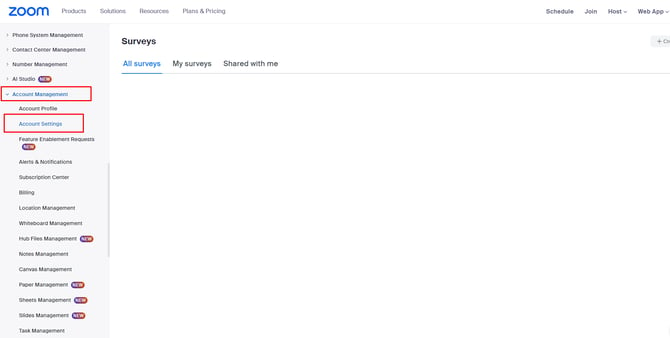
- Gezinme menüsünde Hesap Yönetimi’ne ve ardından Hesap Ayarları’na tıklayın.
- Toplantı sekmesine tıklayın.
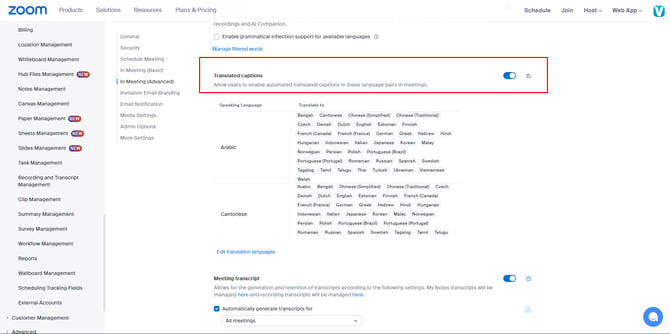
- Toplantı İçi (Gelişmiş) bölümünün altında, etkinleştirmek veya devre dışı bırakmak için Tercüme edilmiş alt yazılar düğmesine tıklayın.
Not: Bu özelliği etkinleştirebilmeniz için Otomatik alt yazılar sizin için etkinleştirilmiş olmalıdır. 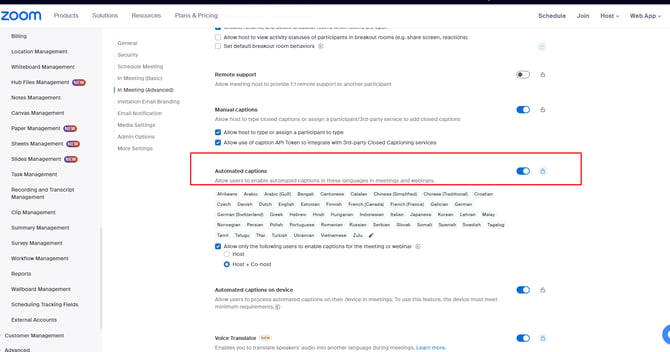
- Bir doğrulama iletişim kutusu görüntülenirse değişikliği doğrulamak için Etkinleştir veya Devre dışı bırak seçeneğine tıklayın.
Not: Seçenek gri renkteyse hesap düzeyinde kilitlenmiştir ve aynı düzeyde değiştirilmesi gerekir. - (İsteğe bağlı) Toplantıda kullanılabilmesini istediğiniz dil çiftlerini seçmek için Tercüme dillerini düzenle seçeneğine tıklayın.
- (İsteğe bağlı) Gruptaki tüm kullanıcıların bu ayarı değiştirmesini önlemek için kilit
 simgesine ve ardından ayarı onaylamak için Kilitle seçeneğine tıklayın.
 -
Translated captions özelliğini aktif edin.
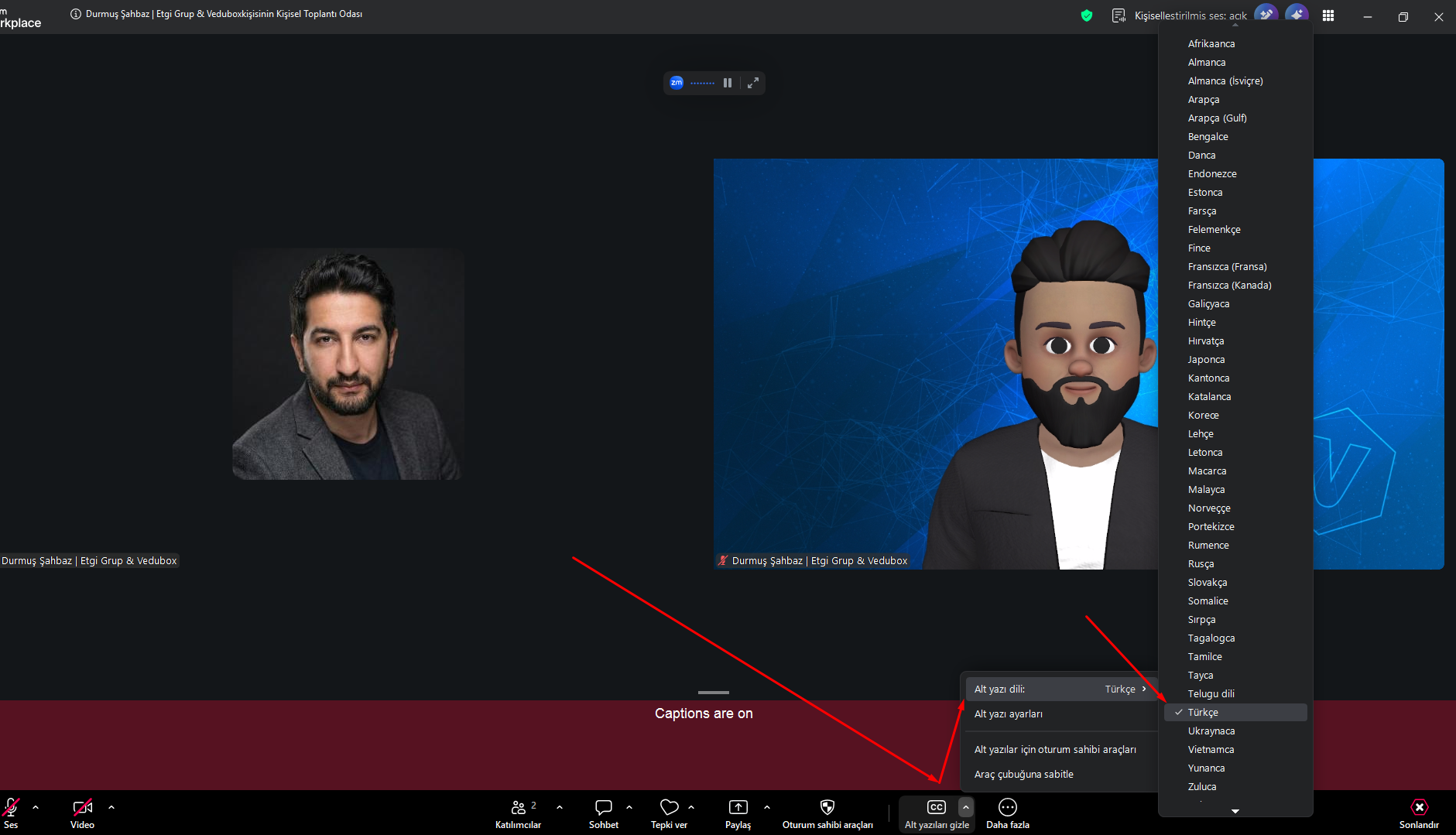
Zoom oturumunu açtıktan sonra altyazıları aktif edelim ve çeviri olarak istediğimiz dili seçelim örnekteki görselde İngilizce konuşan bir katılımcı var ise, türkçe olarak altyazı özelliğini aktif ettim,