![vedubox-logo-1X-1.png]](https://support.vedubox.com/hs-fs/hubfs/vedubox-logo-1X-1.png?height=25&name=vedubox-logo-1X-1.png)
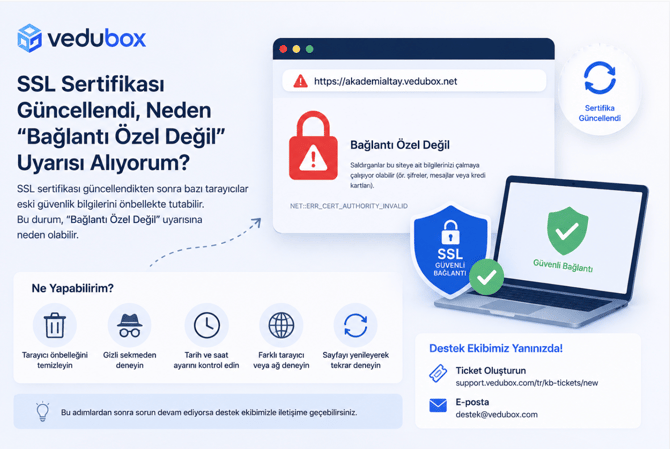
Bazı durumlarda SSL sertifikası başarıyla yenilenmiş olmasına rağmen kullanıcıların bir kısmı aşağıdaki benzeri uyarılarla karşılaşabilir:
- “Bağlantı Özel Değil”
- “Your Connection Is Not Private”
- “NET::ERR_CERT_AUTHORITY_INVALID”
Bu durum genellikle:
- tarayıcı önbelleği,
- eski DNS kayıtları,
- HSTS cache,
- cihaz tarih/saat uyumsuzluğu,
- antivirüs veya ağ güvenlik sistemleri
nedeniyle oluşmaktadır.
Özellikle bazı kullanıcıların sisteme sorunsuz giriş yapabilmesi, problemin genellikle cihaz veya tarayıcı kaynaklı olduğunu göstermektedir.
Çözüm İçin Önerilen Adımlar
1. Tarayıcı Önbelleğini Temizleyin
Tarayıcı geçmişi ve cache temizlendikten sonra tekrar giriş yapılması önerilir.
Bilgisayar;
-
Tarayıcı önbelleğini temizlemek için en hızlı yöntem Ctrl + Shift + Del (Mac için Cmd + Shift + Del) tuş kombinasyonunu kullanmaktır. Açılan menüden zaman aralığını seçin, "Önbelleğe alınan resimler ve dosyalar"ı işaretleyin ve silme işlemini onaylayın
Mobil Tarayıcılar;
- Tarayıcınızı açın (Chrome, Safari vb.).
- Sağ alt (veya sağ üst) köşedeki üç nokta ya da menü simgesine dokunun.
- Geçmiş veya Ayarlar bölümüne girip, Gizlilik ve Güvenlik kısmından Tarama Verilerini Sil seçeneğine dokunun.
2. Gizli Sekmeden Deneyin
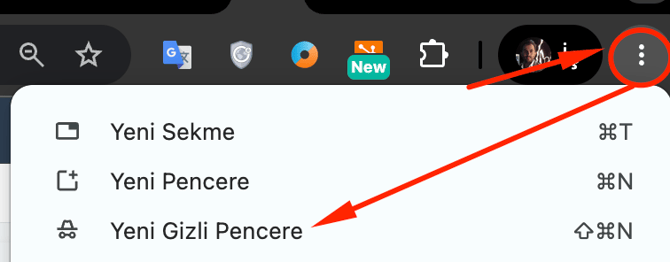
Tarayıcıyı gizli sekme/incognito modunda açarak yeniden giriş yapılması önerilir.
Tarayıcı sağ üstte bulunan üç noktadan gizli sekme açabilirsiniz.
3. Tarayıcıyı Güncelleyin
Güncel olmayan tarayıcı sürümleri SSL doğrulama sorunlarına neden olabilir.
4. Cihaz Tarih ve Saatini Kontrol Edin
Cihaz tarih/saat ayarlarının otomatik olması gerekir.
5. Farklı Tarayıcı veya Ağ ile Test Edin
Mümkünse farklı bir:
- tarayıcı,
- internet ağı,
- mobil bağlantı
üzerinden tekrar giriş yapılması önerilir.
6. DNS Önbelleğini Temizleyin (Windows)
Bazı durumlarda cihaz eski DNS kayıtlarını tutmaya devam edebilir. Bu nedenle DNS önbelleğini temizlemek sorunun çözülmesine yardımcı olabilir.
Windows İçin Adımlar
- Başlat menüsüne tıklayın
- “Komut İstemi” veya “CMD” yazın
- Komut İstemi’ni yönetici olarak çalıştırın
- Aşağıdaki komutu girin:
ipconfig /flushdns- İşlem tamamlandıktan sonra tarayıcıyı yeniden açarak tekrar giriş yapmayı deneyin.
Başarılı olduğunda aşağıdaki benzeri bir mesaj görüntülenir:
Windows IP Configuration

Successfully flushed the DNS Resolver Cache.
Destek ile İletişim
Sorunun devam etmesi durumunda destek talebi oluşturabilirsiniz:
🎫 Ticket Oluşturma:
https://support.vedubox.com/tr/kb-tickets/new
📧 E-posta:
destek@vedubox.com
Vedubox hakkında daha fazla bilgi almak için Satış ekibimiz veya Destek ekibimizle iletişime geçebilirsiniz.
Detaylı teknik bilgi için ;
Telefon: +90 850 840 59 79
Mail: destek@vedubox.com
Fiyat ve planlar hakkında detaylı bilgi için;
Telefon: +90 850 840 60 59
Mail: satis@vedubox.com